



【7Days To Die】【Damned Paths】導入方法&日本語化
Damned Pathsの導入方法と日本語化方法を解説していきます。
日本語化MODは当サイトでダウンロードが可能です。
インストール方法なども解説していきます。バージョンは3.1(v3.1b14)です。
Damned Paths導入方法
まずはMOD自体をダウンロード、インストールしてください。Damned Pathsは7D2D MOD LAUNCHERから導入することが出来ません。手動による導入となります。
MODのダウンロード
MODをダウンロードします。下記サイトからMODをダウンロードできます。
※ダウンロードにはアカウント登録が必要です
FILES ⇒ MANUAL DOWNLOAD ⇒ SLOW DOWNLOAD と進んでダウンロードできます

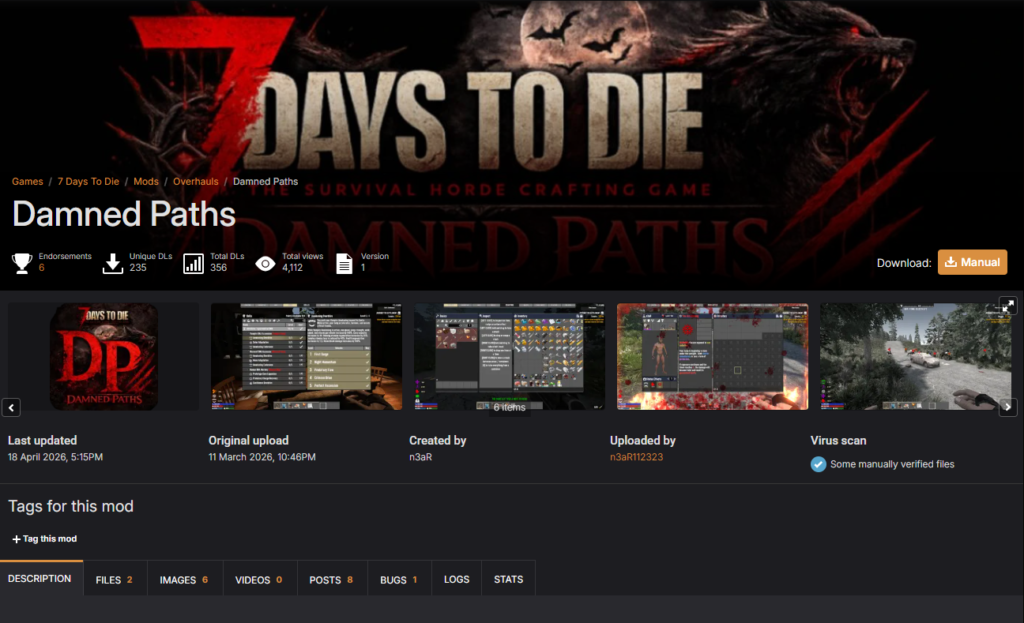
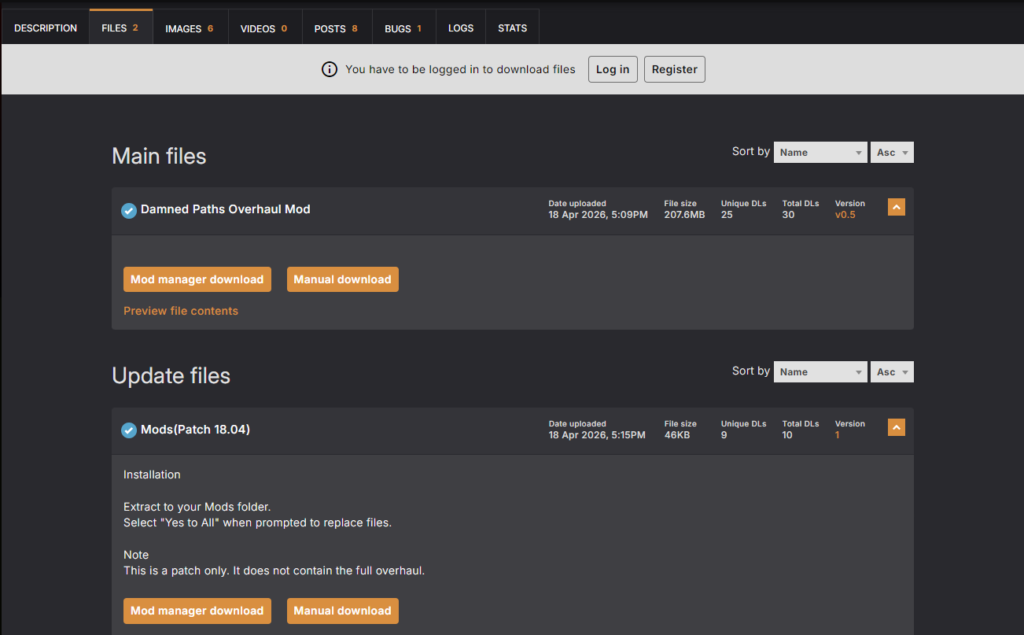
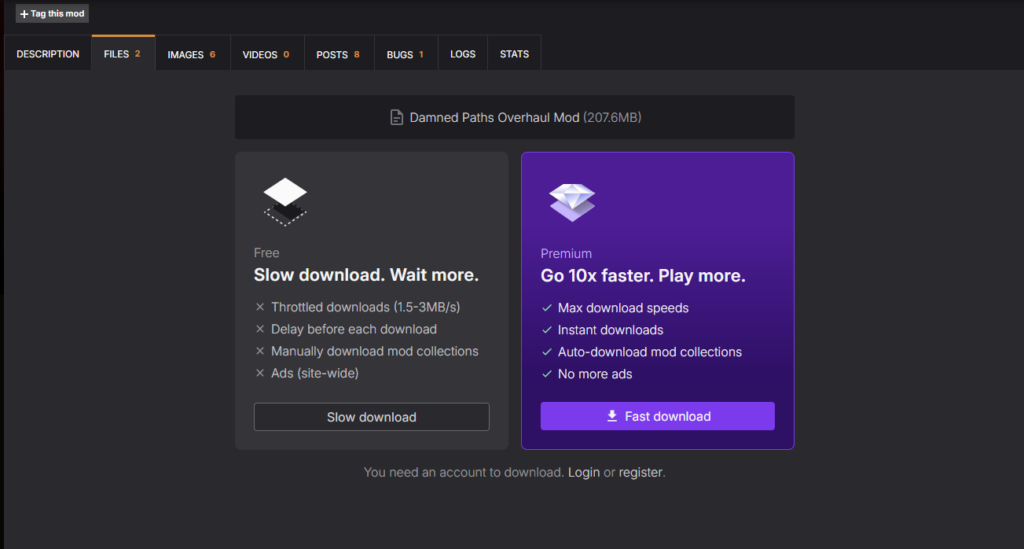
パッチファイルがある場合には同様にダウンロードしておきましょう
すべてのダウンロードが終わったらすべて展開しておきましょう。
7days to die本体をコピーする
7Days To Dieの本体をコピーしておきます。
コピーした7Days To Dieの場所にMODをインストールしてバニラ版の7Days To Dieと分けておきます。
7Days To Dieの本体は通常下記のディレクトリにあります。
C:\Program Files (x86)\Steam\steamapps\common\7 Days To Die
インストールしたい場所に適当にフォルダを作りコピーします。
コピーしたフォルダはわかりやすいように『Damned Paths』などとリネームしておくと良いでしょう。
Modをインストールする
先ほどコピーした7Days To Die本体のあるフォルダの『Mods』フォルダに
先ほどダウンロードして展開したDamned Paths本体をコピーします。パッチファイルがあった場合には本体導入後、同じくModsフォルダに上書きコピーをしましょう
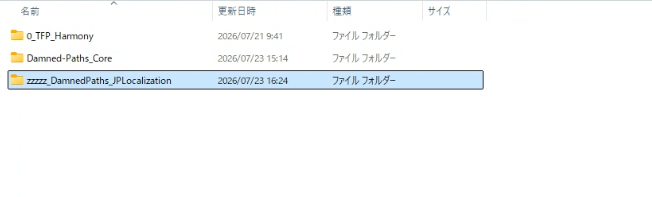
Modsフォルダ内に下記のように配置出来ていればOKです。
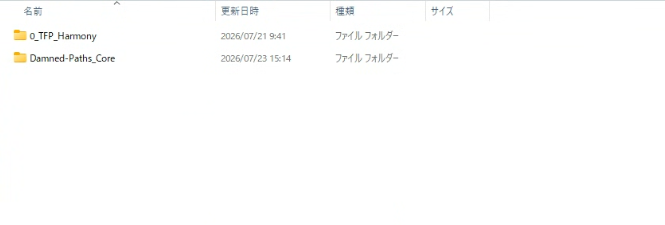
Damned Paths日本語化MODのダウンロード
日本語化MODは当サイトで作成し配布しております。下記リンクからダウンロードしてください。
Damned Paths日本語化MOD3.1(v3.1b14) ダウンロードはこちら
※3.2共用です
Damned Paths日本語化MOD3.0(v3.0.1b4) ダウンロードはこちら
Damned Paths日本語化MOD0.5(v2.6b14) ダウンロードはこちら
ダウンロードしたファイルは展開しておいてください。
Damned Paths日本語化MODのインストール
先ほどインストールしたMOD本体のある「Mods」フォルダーに「zzzz_DamnedPaths_JPLocalization」フォルダーをそのままコピーしてください。
「Mods」フォルダの中に「zzzz_DamnedPaths_JPLocalization」というフォルダが下記図のように配置出来たらインストールは完了となります。